

ロリポップFTPアップロードを5分でしてしまう方法
Introduction
ロリポップFTPにアップロードできない
そもそもChrome(Googleのウェブブラウザ)からロリポップFTPにログイン後、ファイルをアップロードしようとすると、「!アップロードを行うには、Adobe Flash Playerが必要です」というポップが出てしまい、「ひとつ前に戻る」しか選択肢がなくなるのです。
公式な解決策としては「Flash Player」をアップデートすることが考えられるのですが、やってもならない!という問題に陥りました。(原因不明)
FFFTPもログインできない
次に考えられる方法が、ウェブブラウザではなく、フリーソフトを使ってアップロードする方法です。よく使われるのが、FFFTPというフリーソフト(Windows)でわたしもよく使っていました。
そこで、ログインしようとすると、「ログインできません。正しいパスワードを入力してください」となります。(ロリポップのマニュアル通りに入力しているのですよ、でもならない)
FireFTPでアップロードできなくなった
Firefox(ファイヤーフォックス|ウェブブラウザの一つ)のアドオンを使って、簡単にアップロードできていました。旧FirefoxではFireFTPというアドオンを導入することで比較的簡単にアップロードできたのです。
しかし、このFireFTPが最新版のFirefox(Quantum)に非対応なのでアドオン自体が使えなくなってしまったのです。デベロッパー向けの情報によれば、FireFTP(最新版2.0)は2011年11月リリースされたあと、更新されていません。よって、今後のアップデートも期待できない様子です。
Main issue
Cyberduckにてアップロードできた
弱ってしまっていたのですが、Cyberduckというフリーソフトで解決できました。Mac向けAppleストアやWindowsストアでは有料で提供されていますが、公式サイトから無料でダウンロードできます。(寄付歓迎とのこと)
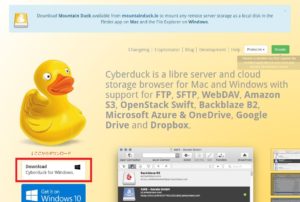
ダウンロードは赤枠の部分をクリックです。
初期設定は、ロリポップの公式情報が参考になりました。
基本的な使い方としては、パソコン上のフォルダから直接ドラッグ&ドロップで出来ます。(同じファイルがある場合も「上書きするか」聞いてきます)
Conclusion
ロリポップのシステムが原因か、はたまたWindows10やChromeが原因か。今の所、わたしのパソコン上ではロリポップFTPが出来ませんでしたので、かなり困りました。
現在、唯一の解決策として、Cyberduck(サイバーダック)という無料ソフトでアップロード出来ます。
